
Windows 11のGoogle Chromeでマウスカーソルが消える対処法
普段はFirefoxを使ってたので気が付かなかったのですが、最近Chromeでフォーム入力する機会があり、 最初はたまたまかなぁ~と思ってましたが、テキストフィールドをクリックすると結構頻繁にカーソルが消える。
消える…と思ってたんですが、実際には消えてるんじゃなくてカーソルが白く反転してる。
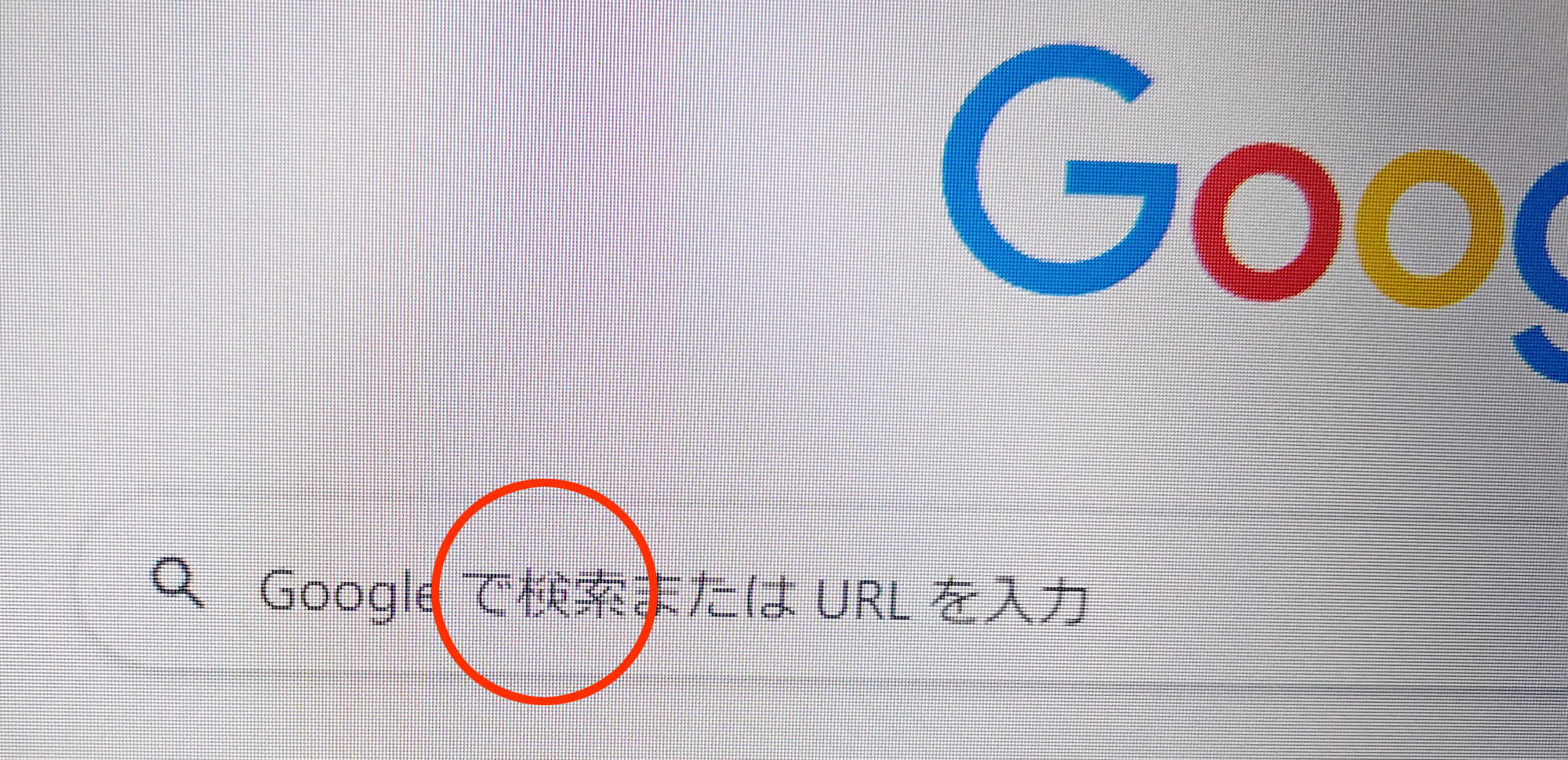
赤丸の「検」の文字の真ん中あたりにカーソルがあります。
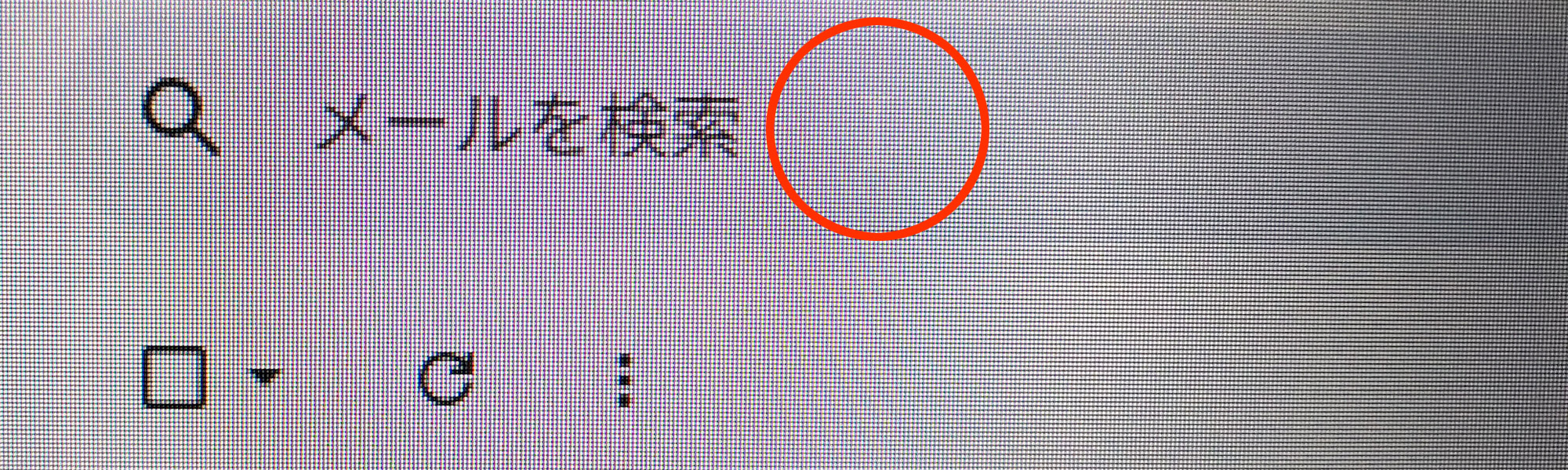
テキストフィールドの背景が白じゃないとわかりやすいかも。
この現象はノートPCのENVY(Windows 11 25H2 + Chrome 148.0.7778.179)と、ミニPCのNucbox M8(Windows 11 24H2 + Chrome 148.0.7778.179)どちらでも発生。
ちょっと調べたら、いろいろ解決策があったのと、イメチェンもできる方法があったので紹介。
ここから続き
Chromeのグラフィック アクセラレーションを無効にする
Geminiにも提案された方法ですが、この方法が一番手っ取り早くて安全。
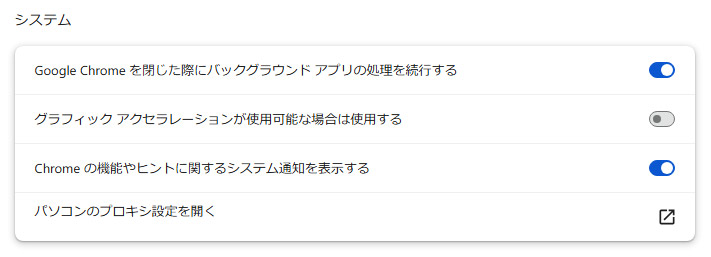
「設定」→左側メニューの「システム」→「グラフィック アクセラレーションが使用可能な場合は使用する」を
オフ
(Chromeのバージョンによると思いますが、以前はハードウェア アクセラレーション)
自分の場合はこれでNucbox・ENVYともに正常になりました。
環境によっては「chrome://flags/」で設定を変更する必要もあるのかも。
マウスカーソルを違うデザインにする
実はグラフィック アクセラレーションを無効にする前に、マウスカーソルのデザインを変更する方法で解決してました。
ただ、ここで紹介するのは必ずしも100%安全ではないので、自己責任といえば自己責任です…。
- とりあえず『Customize Windows with «Versus Themes»』にアクセス。
- 左メニューの「Cursors」から好きな好きなデザインをダウンロード
- ダウンロードしたファイルを展開
- カーソル画像(.cur)が入ってるフォルダの中に「Install.inf」があるので、右クリックからの「インストール」
-
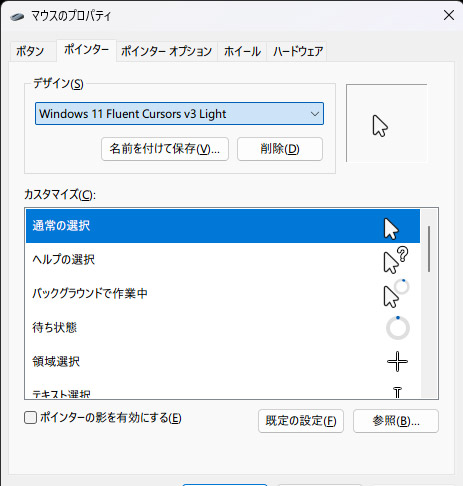
自動で「マウスのプロパティ」ダイアログが表示されるので、「デザイン」を先ほどインストールしたデザインにして「OK」。
これで、マウスカーソルをいつもとは違ったデザインにできつつ、Chromeでカーソルが見えなくなる不具合も解決。
100%安全ではないってのは、ダウンロードするファイルはあくまで一般投稿されたものなので、「Install.inf」に記述ミスがある可能性もあるので。
そう言えば、XPとか7の時代にカーソルデザイン変えてたりしてたな…。


Comment Form